windows7設定網路連線

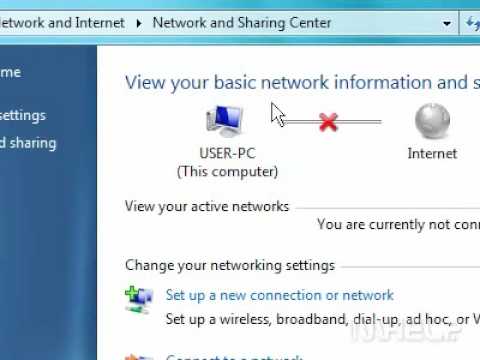
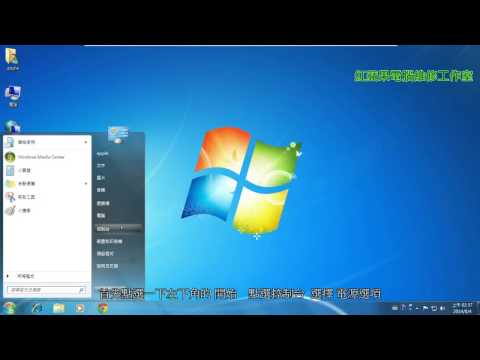
在Windows7中設定網路連接的步驟如下:1.**開啟控制面板**:-點擊左下角的「開始」按鈕,然後選擇「控制面板」。2.**進入網路和共用中心**:-在控制面板中,選擇「網路和網際網路」,然後點擊「網路和共用中心」。3.**設定新的連線或網路**:-在網路和共用中心中,選擇「設定新的連線或網路」。4.**選擇連接類型**:-根據需要選擇「撥接連線」或「無線連線」。如果是有線網路,請選擇「區域連線」並確保網路線已插入。5.**設定...

如何在Windows 7中設定網路連接? - 問答

在Windows 7中設定網路連接的步驟如下: 1. **開啟控制面板**: - 點擊左下角的「開始」按鈕,然後選擇「控制面板」。 2. **進入網路和共用中心**: - 在控制面板中,選擇「網路和網際網路」,然後點擊「網路和共用中心」。 3. **設定新的連線或網路**: - 在網路和共用中心中,選擇「設定新的連線或網路」。 4. **選擇連接類型**: - 根據需要選擇「撥接連線」或「無線連線」。 如果是有線網路,請選擇「區域連線」並確保網路線已插入。 5. **設定IP位址**: - 若需要手動設定

Microsoft Word - Windows 7 有線網路連線設定.doc

Windows 7 有線網路連線設定 Step 1.[開始]→[控制台] Æ [網路和共用中心]。 2. [ 網路與共用中心]Æ[ 區域連線] ,在此以「區域連線2」為例 Step 3.[ 區域連線]→[ 內容] 4.[ 網路功能]Æ[ 網際網路通訊協定第4 版]Æ[ 內容]。

如何在 Windows 7 中設定網路

在本教程中,我們將逐步引導您完成 Windows 7 中的網路設定流程,從實體連接到無線網絡,再到常見問題的故障排除。 如果您是 Windows 7 新手,或者只是需要複習一下網頁配置技能,那麼本教學非常適合您。

Windows 7 內建無線網路連線方式說明

1.本範例適用所有版本之Windows7作業系統,無線網路管理設定方式為Windows 7內建管理軟體,若您所使用的無線網路管理軟體為非Windows 7 內建的話,請與您的系統廠商或該軟體廠商聯絡。 2.本範例僅供參考,若您在設定時作業系統出現未知錯誤訊息,或是無法與無線基地台連結的話,請與您的PC硬體系統廠商或作業系統廠商聯絡,以取得相關技術支援。 1. 請按下畫面左下角的按鈕 → [控制台] 2. 點選【網路和共用中心】 3. 出現【網路和共用中心】後,請按下畫面下方的" 連線到

如何在 Windows 7 設定 Internet 連線?

首頁 » Windows » 如何在 Windows 7 設定 Internet 連線? 如今,無論是工作、學習、溝通或娛樂,網路連線對於各種日常活動都至關重要。 因此,了解如何在電腦上設定網路連線至關重要。 在 Windows 7 中,設定過程非常簡單,本文將逐步說明如何操作。